Kostenloser Online-Teleprompter
Skript einfügen, Webcam an und Aufnahme starten. Der Text läuft unter der Linse, während die Kamera filmt. Ohne Anmeldung, ohne Download, ohne Wasserzeichen.
Funktionen
Das bekommst du mit diesem kostenlosen Teleprompter
Keine zweite App für die Kamera, kein Bildschirmrekorder, kein Export aus einem separaten Prompter. Tab öffnen und drehen.
Kamera integriert
Deine Webcam oder Smartphone-Kamera nimmt auf, während das Skript läuft, auf unterstützten Desktops bis 4K.
Saubere Dateien
Aufnahmen werden ohne Wasserzeichen oder Logo exportiert, bereit für deinen Schnitt.
Text unter der Linse
Der Notch-Modus quetscht das Skript in einen schmalen Streifen direkt unter der Kamera, sodass sich deine Augen kaum bewegen.
Scrollen, das dir folgt
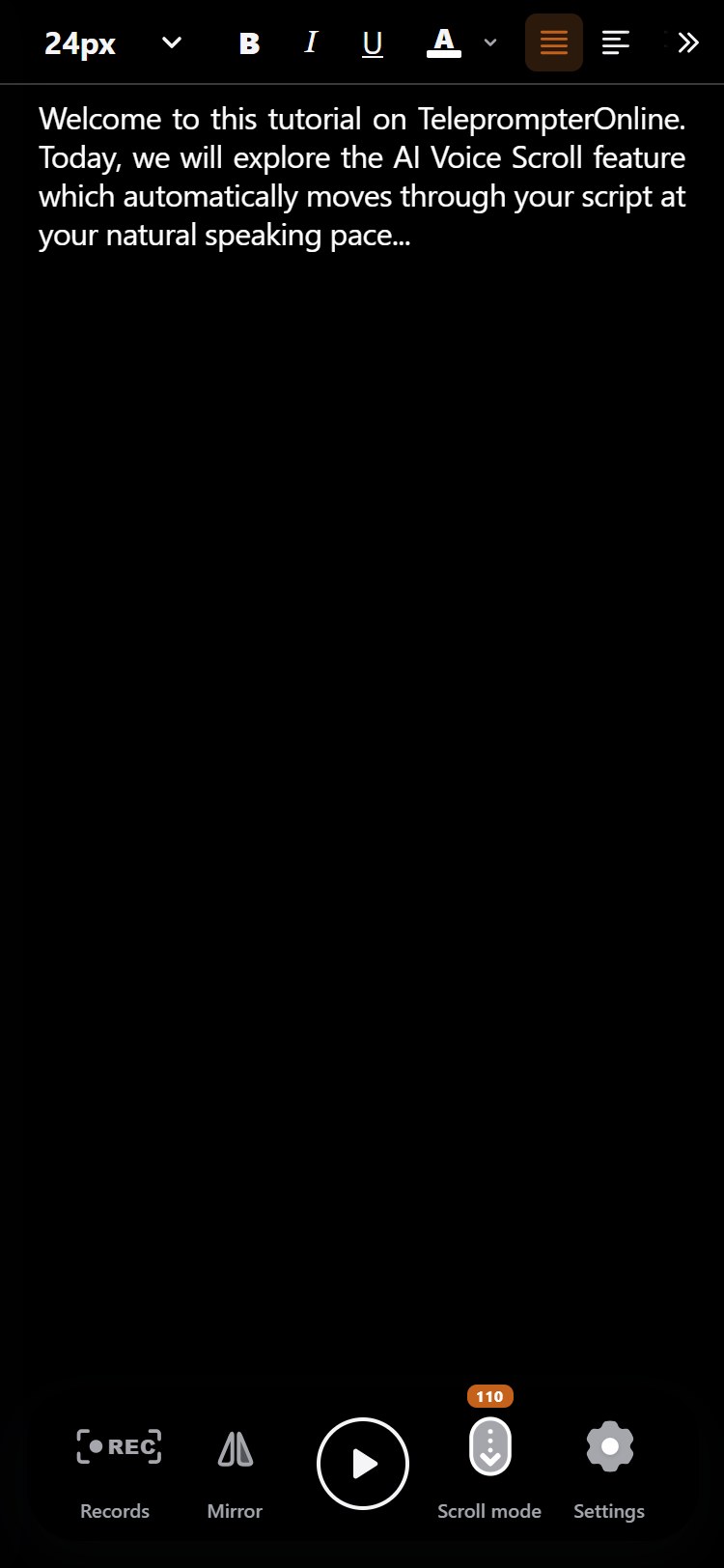
Lass die Spracherkennung des Browsers den Text beim Sprechen bewegen oder stelle eine feste Geschwindigkeit ein.
Smartphone als Fernbedienung
QR-Code scannen, und dein Smartphone pausiert, ändert das Tempo, springt und startet oder stoppt die Aufnahme.
Laptop, Tablet oder Smartphone
Lesebereich und Steuerung passen sich kleinen Bildschirmen im Hoch- oder Querformat an, ein Tablet auf dem Stativ funktioniert so gut wie ein Laptop.
Scrollen
Sprachgesteuertes Scrollen, das mit dir Schritt hält
Sprich in deinem Tempo, das Skript wartet
Du wirst bei einem schwierigen Satz langsamer und der Text läuft davon. Du holst Luft und er läuft weiter. Dann beginnst du die Aufnahme von vorn.
Mit aktiver Sprachverfolgung hört TeleprompterOnline über dein Mikrofon zu und scrollt nur weiter, wenn du die Worte sprichst.
Schneller, langsamer oder kurz innehalten. Die markierte Zeile folgt dem, was du gerade gesagt hast, sodass du mitten in der Aufnahme nie deine Stelle suchen musst.
- Weniger Neustarts
Ein Skript in deinem Tempo bedeutet weniger verpatzte Aufnahmen durch zu schnellen oder zu langsamen Text.
- Raum für Pausen
Mach eine Pause zur Betonung oder zum Atmen; der Text wartet, bis du weitersprichst.
- Blick bleibt ruhig
Die Zeile, die du liest, bleibt an derselben Stelle auf dem Bildschirm, nahe der Linse.
- Klingt nach dir
Du bestimmst den Rhythmus, also klingt es nach Sprechen statt nach dem Jagen eines Lauftexts.
Lieber einmal einstellen und vergessen? Feste Geschwindigkeit und manuelles Scrollen sind nur einen Klick entfernt.
Sie nutzt die im Browser eingebaute Spracherkennung, daher hängen Unterstützung und Genauigkeit von Browser, Sprache und Mikrofon ab. Ist sie nicht verfügbar, funktionieren Scrollen mit fester Geschwindigkeit und manuelles Scrollen überall.
Blickrichtung
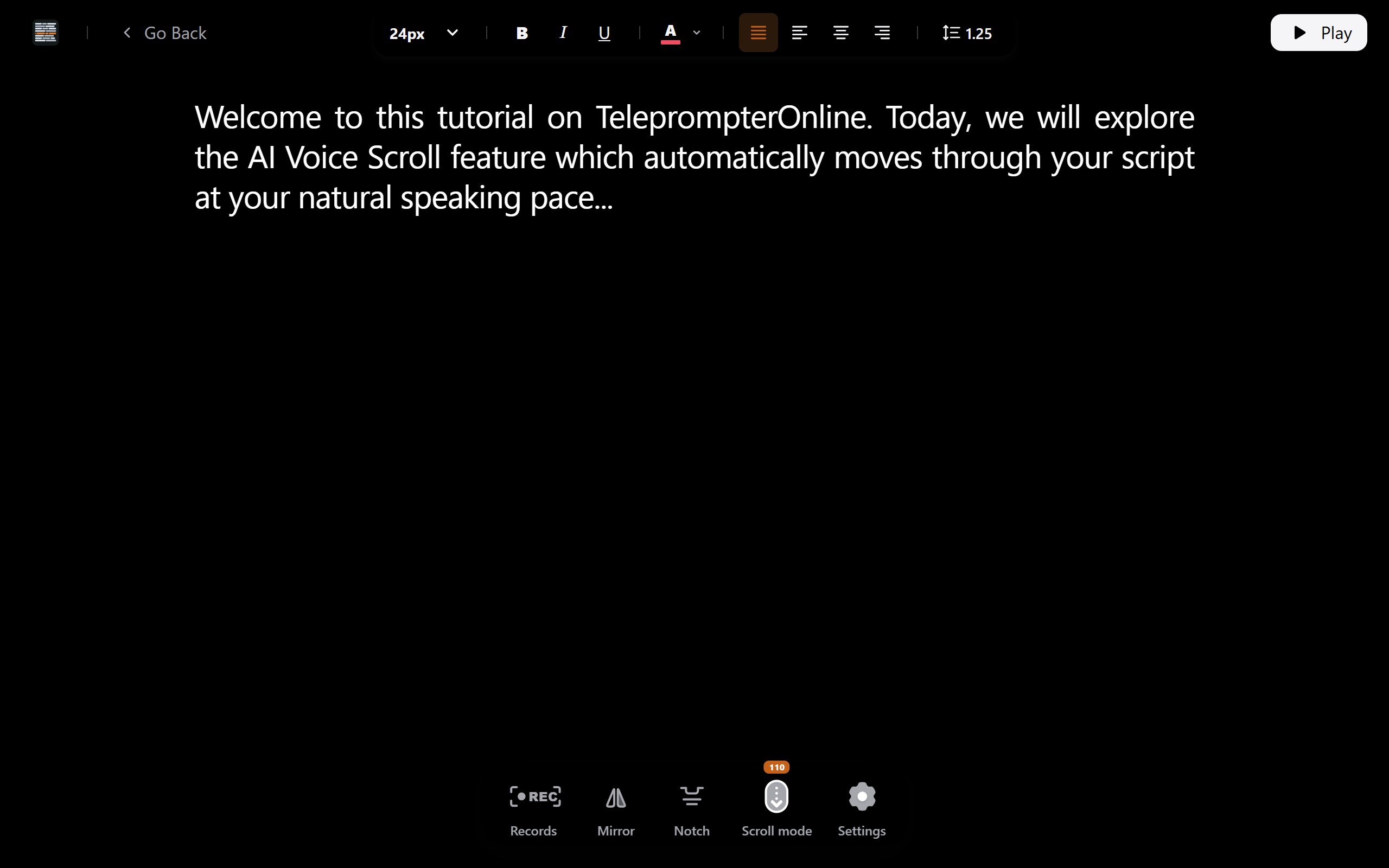
Mit dem Notch-Modus bleibt dein Blick nah an der Linse
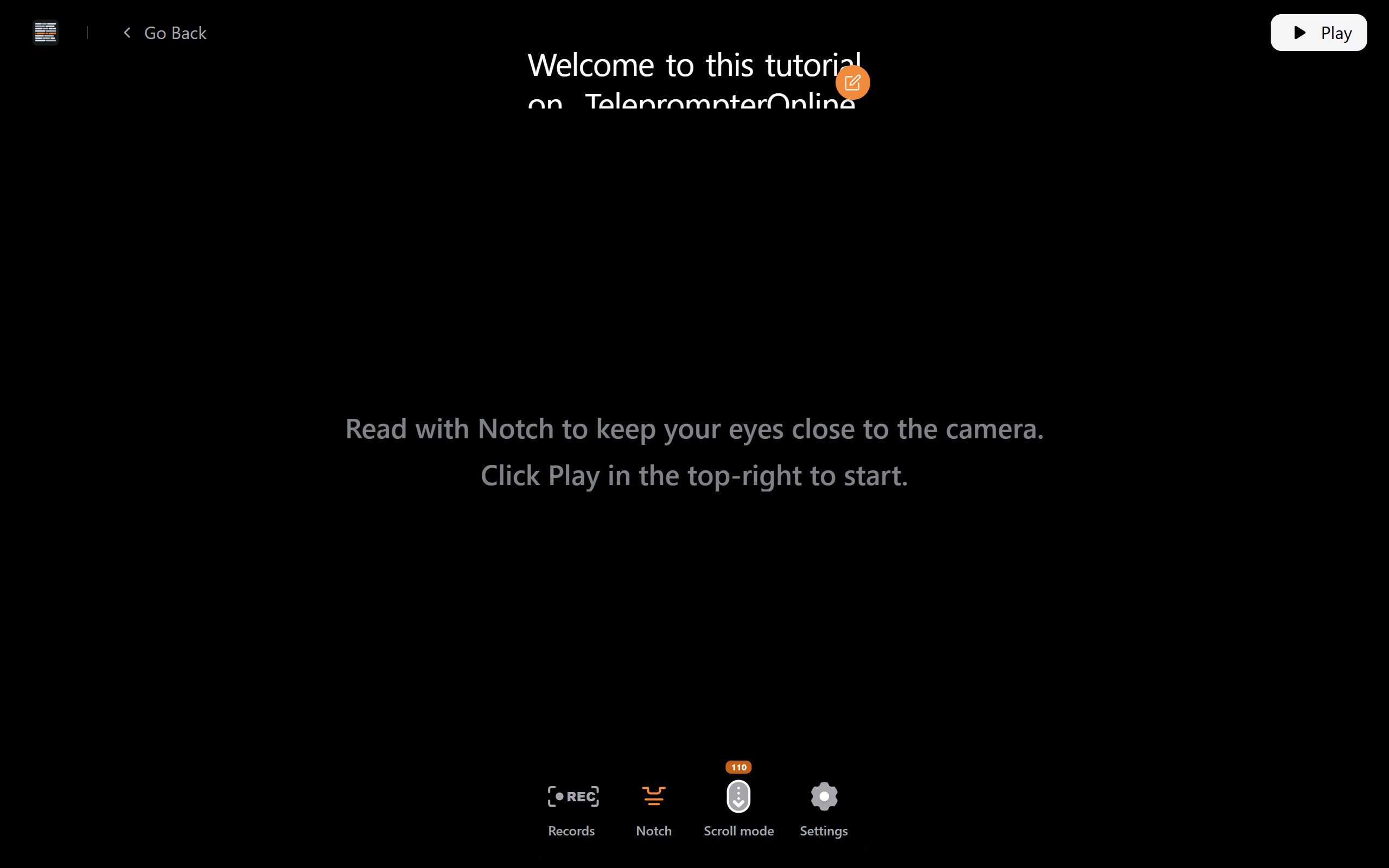
Je weiter der Text von der Kamera entfernt ist, desto eher merken Zuschauer, dass du liest. Der Notch-Modus setzt einen kurzen, schmalen Skriptstreifen direkt unter die Linse.
- • Platziere den Lesestreifen direkt unter deiner Webcam.
- • Zeige nur zwei oder drei Zeilen, damit es nichts zu überfliegen gibt.
- • Halte Zeilen kurz, etwa 50 bis 70 Zeichen, um seitliche Augenbewegungen zu verringern.
- • Kombiniere es mit einer Fernbedienung, damit du nie auf die Tastatur schauen musst.
Gemacht für Webcam-Videos, Zoom- und Meet-Calls, aufgezeichnete Lektionen und Remote-Interviews.
Dein Handy als Teleprompter-Fernbedienung
Scanne den QR-Code auf dem Bildschirm und dein Smartphone wird zur Fernbedienung für den Teleprompter. Auf keinem Gerät muss etwas installiert werden.
- Aufnahme starten und stoppen
Starte die Kamera von dort, wo du stehst, nicht vom Laptop aus.
- Abspielen und pausieren
Halte das Skript zwischen Abschnitten an und mach weiter, wenn du bereit bist.
- Tempo ändern
Passe die feste Scroll-Geschwindigkeit mitten im Lesen nach oben oder unten an.
- Durchs Skript springen
Spring vor oder zurück zu einem Abschnitt, um eine Zeile zu wiederholen.
Praktisch, wenn du allein filmst, weiter vom Bildschirm entfernt stehst oder mit einem Glas-Rig drehst.
Ja. Öffne den Teleprompter auf einem Tablet, Laptop oder Desktop, scanne den QR-Code mit dem Smartphone und steuere damit Skript und Aufnahme.
Aufnahme
Ein Teleprompter mit Kamera: bis 4K aufnehmen, während du liest
Die Kamera läuft im selben Tab wie das Skript. Wenn du stoppst, wird die Aufnahme auf deinem Gerät gespeichert und kann heruntergeladen werden.
- Bild vorher prüfen
Eine Live-Kameravorschau lässt dich Bildausschnitt und Licht korrigieren, bevor es losgeht.
- 4K am Desktop, 1080p unter iOS
Nimm auf unterstützten Desktops bis 4K auf, auf iPhone und iPad in 1080p.
- Jede Aufnahme bleibt erhalten
Aufnahmen bleiben in einer lokalen Bibliothek neben dem gelesenen Skript, sodass sich Wiederholungen leicht vergleichen lassen.
- Sauberer Export
Lade eine Aufnahme oder ein ZIP mit mehreren herunter, auf keiner ein Wasserzeichen.
Sie werden lokal in deinem Browser auf dem Gerät gespeichert, mit dem du aufgenommen hast. Wir laden sie nicht auf unsere Server hoch. Lade eine einzelne Datei oder ein ZIP herunter, wenn du sie schneiden oder sichern willst.
Skripte in einer Bibliothek auf deinem Gerät speichern
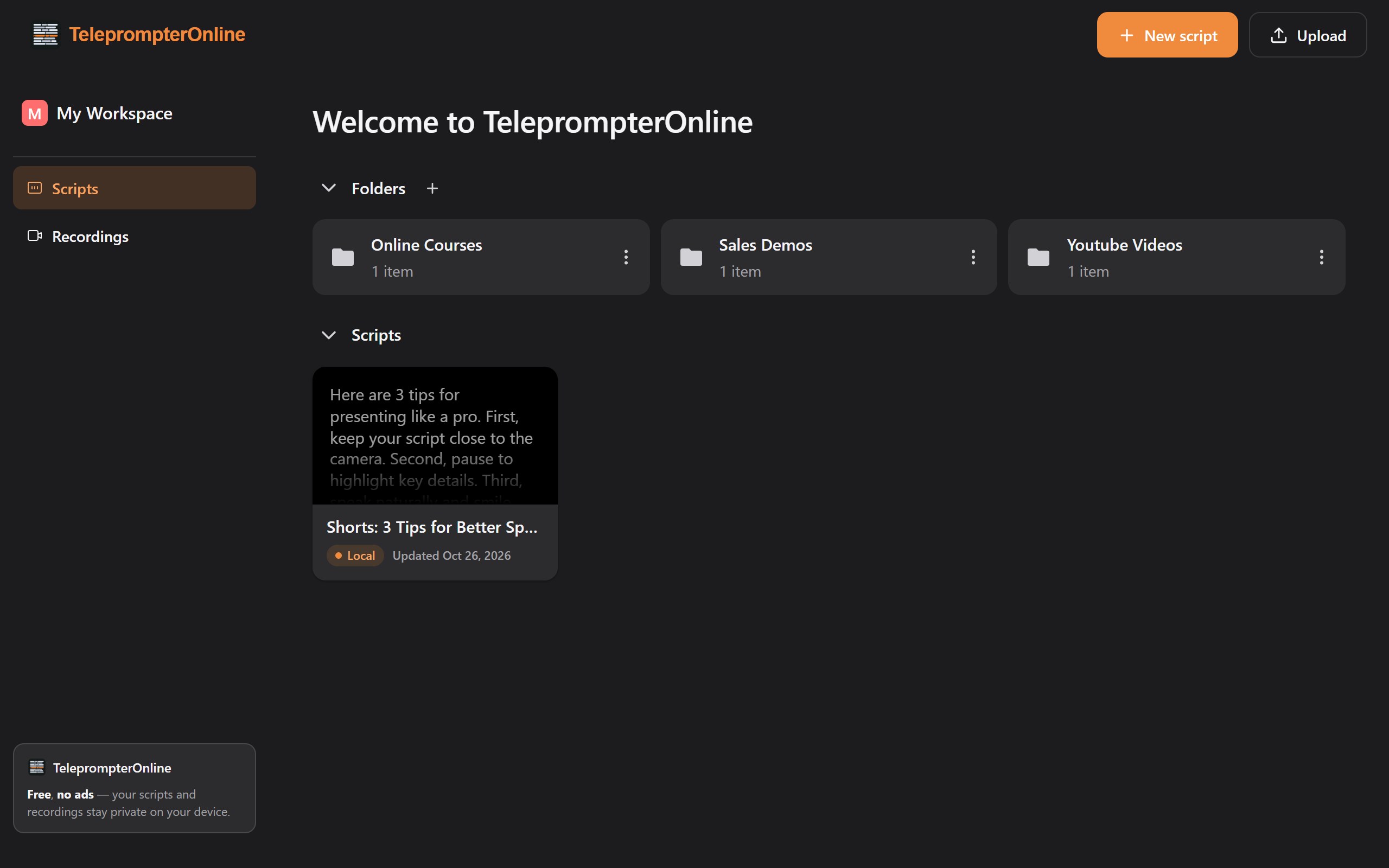
Bewahre Entwürfe, finale Skripte und Episodengliederungen in Workspaces auf. Alles wird in deinem Browser gespeichert, vertrauliches Material erreicht also nie unsere Server.
- Ordner für jedes Projekt
Gruppiere Skripte nach Kanal, Kunde oder Kurs.
- Importieren statt abtippen
Hol TXT-, DOCX- oder Markdown-Dateien von deinem Computer herein.
- Direkt bearbeiten
Korrigiere eine Zeile zwischen den Aufnahmen, ohne das Tool zu verlassen.
- In Sekunden wieder dabei
Öffne das Skript der letzten Woche, passe es an und nimm neu auf.
Nein. Skripte werden im lokalen Speicher deines Browsers auf dem verwendeten Gerät gespeichert, und du kannst ohne Anmeldung starten. Da sie lokal bleiben, werden sie beim Löschen der Browserdaten entfernt.
So funktioniert's
So nutzt du einen Online-Teleprompter in vier Schritten
Die meisten kommen in wenigen Minuten von einem leeren Tab zur ersten Aufnahme.
Skript mitbringen
Einfügen oder eine bereits geschriebene TXT-, DOCX- oder Markdown-Datei importieren.
Scroll-Art wählen
Sprachverfolgung für natürliches Tempo, feste Geschwindigkeit für gleichmäßiges Lesen, manuell für volle Kontrolle.
Bild und Größe
Prüfe dein Bild in der Kameravorschau und stelle Schriftgröße, Zeilenabstand und Ränder ein, bis das Lesen leichtfällt.
Aufnahme und Lesen
Aufnahme starten, in die Linse lesen und die Aufnahme behalten. Koppel vorher dein Smartphone, wenn du eine Fernbedienung möchtest.
Wer ihn nutzt
Wer einen Online-Teleprompter nutzt
YouTube-Creator
Drehe Tutorials und Reviews mit weniger Takes, direkt mit der Laptop-Webcam.
Kurzvideos
Drehe vertikale Shorts, Reels und TikToks am Smartphone, ohne ein Wort auswendig zu lernen.
Online-Lehrkräfte
Nimm Kurslektionen mit einem Skript auf, das du zwischen den Modulen aktualisieren kannst.
Vertrieb und Marketing
Nimm Produktdemos und persönliche Videobotschaften auf, die bei der Kernaussage bleiben.
Videocalls
Halte Stichpunkte bei Zoom-, Meet- oder Teams-Präsentationen direkt unter der Linse.
Podcaster
Lies Intros, Werbespots und Outros sauber ab, per Video oder nur Audio.
Redner bei der Probe
Nimm Probedurchläufe eines Vortrags auf und sieh sie dir an, um das Tempo zu verbessern.
Nachrichtensprecher und Reporter
Sprich einen Beitrag mit ruhigem Blick in die Kamera und einem Skript, das mithält.
Warum ein Tab
Teleprompter und Recorder in einem Tab, ohne Jonglieren
Üblicherweise brauchst du eine Prompter-App, eine Kamera-App und einen Weg, Dateien zwischen beiden zu bewegen. Hier teilen sich Skript, Kamera und Aufnahmebibliothek einen Browser-Tab.
Was sich ändert, wenn alles in einem Tab liegt
In unter einer Minute startklar
Kein Download und kein Konto zum Start. Skript einfügen, Kamera erlauben und aufnehmen.
Deine Dateien bleiben bei dir
Skripte und Aufnahmen liegen im lokalen Speicher deines Browsers. Die Spracherkennung läuft je nach Browser auf dem Gerät oder über den Dienst des Browser-Anbieters.
Kostenlos und werbefrei
Lesen, aufnehmen und exportieren ohne Kosten. Pro- und Lifetime-Tarife gibt es, wenn du mehr möchtest.
Skript schreiben, lesen, aufnehmen und exportieren, ohne die Seite zu verlassen.
Über uns
Gebaut für den Dreh im Alleingang
Die meisten, die vor der Kamera ablesen, bedienen die Kamera auch selbst. TeleprompterOnline ist genau dafür gemacht.
Deshalb sitzt der Recorder im Teleprompter, das Skript liegt dicht an der Linse und ein Smartphone ersetzt die Crew, die auf Aufnahme drückt.
Laptop am Schreibtisch, Tablet auf dem Stativ oder Smartphone in der Hand: Tab öffnen, Text lesen und mit einer brauchbaren Aufnahme gehen.
Unter der Haube
Warum es in einem Browser-Tab läuft
Wie TeleprompterOnline Kamera, Skript und deine Dateien ohne Installer oder Cloud-Konto zusammenhält.
Ein Tool für die ganze Aufnahme
Der Wechsel zwischen Prompter und Kamera-App kostet Zeit und Aufnahmen. Der Recorder im Teleprompter spart diesen Schritt.
Nichts zu installieren
Der Browser hat bereits Zugriff auf Kamera und Mikrofon, daher funktionieren Aufnahme und Sprachverfolgung ohne zusätzliche Software.
Standardmäßig lokal
Skripte und Aufnahmen werden auf deinem Gerät statt auf unseren Servern gespeichert, du entscheidest also, was deinen Computer verlässt.
Was die Sprachverfolgung beeinflusst
Wie gut das Scrollen dir folgt, hängt von Browser, Sprache, Mikrofon, Umgebungslärm und davon ab, wie genau du beim Skript bleibst.
FAQ
FAQ zum Online-Teleprompter
Merken Zuschauer, dass ich vom Teleprompter ablese?
Weniger, wenn der Text direkt unter deiner Linse sitzt und schmal bleibt. Aktiviere den Notch-Modus, um ein paar kurze Zeilen knapp unter der Kamera zu halten. Wie natürlich es wirkt, hängt trotzdem von Bildschirmgröße, Abstand zur Kamera und Montagehöhe der Webcam ab.
Brauche ich eine separate App, um mich mit einem Teleprompter aufzunehmen?
Nein. Der Kamera-Recorder ist Teil des Teleprompters, und beides läuft in deinem Browser. Es gibt nichts zu installieren, zum Start ist kein Konto nötig, und deine Aufnahmen werden ohne Wasserzeichen exportiert.
Was kann ich vom Smartphone steuern und wie verbinde ich es?
Scanne den im Teleprompter angezeigten QR-Code und dein Smartphone wird zur Fernbedienung. Damit kannst du abspielen und pausieren, das Tempo ändern, durchs Skript springen und die Aufnahme starten oder stoppen. Reaktionszeit und Verhalten bei gesperrtem Smartphone-Display hängen von deinen Geräten, den Energiespareinstellungen des Browsers und dem Netzwerk ab.
Kann ich ihn mit einem Teleprompter-Glas-Rig nutzen?
Ja. Aktiviere den Spiegelmodus, damit der Text im Strahlteiler-Glas richtig lesbar ist. Platziere den Bildschirm unter dem Glas, wähle eine große Schrift für den Leseabstand und nutze dein Smartphone als Fernbedienung, damit du nicht zum Gerät greifen musst.
Ist er für vertrauliche Skripte sicher?
Skripte und Aufnahmen werden auf deinem Gerät gespeichert und nicht auf unsere Server hochgeladen. Ein Vorbehalt: Je nach Browser sendet die Sprachverfolgung Audio an den Sprachdienst des Browser-Anbieters. Nutze feste Geschwindigkeit oder manuelles Scrollen, wenn das für ein Projekt wichtig ist.
In welcher Videoqualität nimmt der Teleprompter auf?
Bis 4K in unterstützten Desktop-Browsern und 1080p unter iOS. Das tatsächliche Ergebnis hängt von deiner Kamera ab. Jede Aufnahme ist wasserzeichenfrei und lässt sich einzeln oder als Teil eines ZIP herunterladen.
Warum funktioniert das sprachgesteuerte Scrollen in meinem Browser nicht?
Die Sprachverfolgung nutzt die browsereigene Spracherkennung, die nicht jeder Browser bietet. Prüfe, ob das Mikrofon für die Seite erlaubt ist, und probiere bei Bedarf einen anderen Browser. Scrollen mit fester Geschwindigkeit und manuelles Scrollen brauchen gar keine Spracherkennung.
Ist TeleprompterOnline kostenlos?
Ja, du kannst kostenlos lesen, aufnehmen und exportieren, und es gibt keine Werbung. Kostenpflichtige Pro- und Lifetime-Tarife findest du auf der Preisseite, falls du mehr möchtest.
Bereit, wenn du es bist
Einfügen. Einrichten. Aufnehmen.
Dein Skript und deine Kamera sind einen Klick entfernt. Öffne den Teleprompter und mach deine erste Aufnahme.
Keine Werbung. Kein Wasserzeichen. Keine Installation.