Libreng Online Teleprompter
I-paste ang script, buksan ang webcam at pindutin ang record. Gumagalaw ang teksto sa ilalim ng lens habang nagre-record ang camera. Walang signup, walang download, walang watermark.
Ano ang makukuha mo
Ang makukuha mo sa libreng teleprompter na ito
Walang hiwalay na app para sa camera, walang screen recorder, walang export mula sa ibang prompter. Buksan ang tab at mag-shoot na.
May built-in na camera
Nagre-record ang webcam o phone camera mo habang tumatakbo ang script, hanggang 4K sa mga suportadong desktop.
Malinis na mga file
Walang watermark o logo ang mga na-export na take, handa na para sa editor mo.
Text sa ilalim ng lens
Pinipiga ng Notch mode ang script sa maikling strip sa ilalim mismo ng camera, kaya halos hindi gumagalaw ang mata mo.
Scroll na sumusunod sa iyo
Hayaang ang speech recognition ng browser ang magpagalaw ng text habang nagsasalita ka, o magtakda ng fixed speed.
Phone bilang remote
Mag-scan ng QR code at puwedeng mag-pause, magpalit ng bilis, mag-jump at magsimula o magtapos ng recording ang phone mo.
Laptop, tablet o phone
Nag-aadjust ang reading area at mga kontrol para sa maliliit na screen, portrait man o landscape, kaya kasing-ayos ng laptop ang tablet na nakapatong sa stand.
Pag-scroll
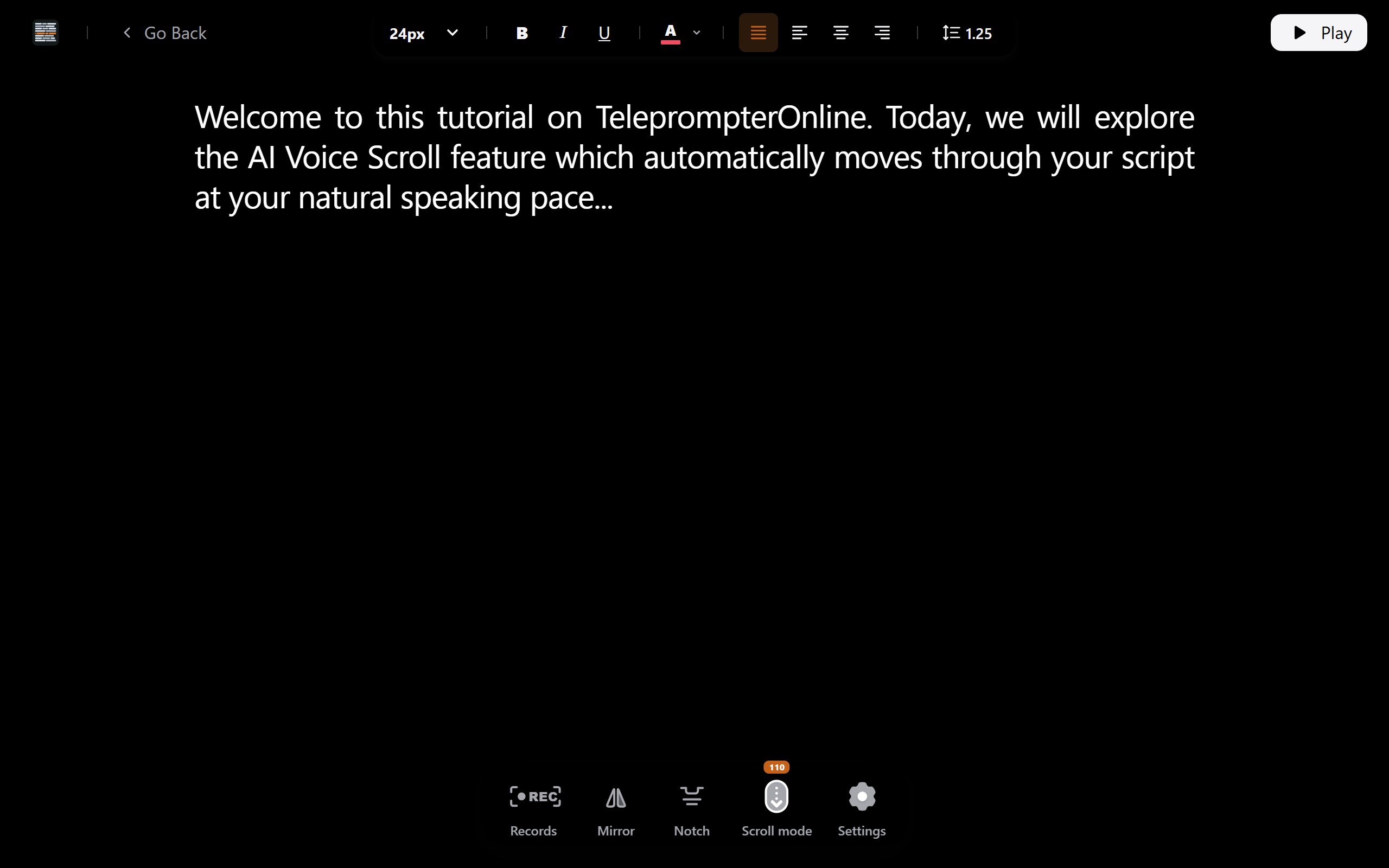
Pag-scroll gamit ang boses na sumasabay sa iyo
Magsalita sa sarili mong bilis; maghihintay ang script
Bumabagal ka sa mahirap na pangungusap pero tuloy-tuloy ang takbo ng text. Humihinto ka para huminga at tuloy pa rin ito. Tapos uulitin mo na naman ang take.
Kapag naka-on ang voice-following, nakikinig ang TeleprompterOnline sa mikropono mo at susulong lang kapag nasabi mo na ang mga salita.
Bilisan, bagalan o huminto sandali. Sinusundan ng naka-highlight na linya ang kasasabi mo lang, kaya hindi mo na kailangang hanapin kung nasaan ka sa gitna ng take.
- Mas kaunting ulit
Kapag tugma ang script sa bilis mo, mas kaunti ang take na nasasayang dahil sa text na masyadong mabilis o mabagal.
- May espasyo para huminto
Huminto para sa diin o paghinga; maghihintay ang text hanggang magsalita ka ulit.
- Nakatutok ang mata
Nasa parehong puwesto sa screen ang linyang binabasa mo, malapit sa lens.
- Parang ikaw talaga
Ikaw ang nagtatakda ng ritmo, kaya parang nakikipag-usap ka at hindi humahabol sa tumatakbong text.
Mas gusto mong i-set na lang at kalimutan? Isang click lang ang fixed speed at manual na pag-scroll.
Gumagamit ito ng speech recognition na built-in sa browser mo, kaya depende sa browser, wika at mikropono ang suporta at katumpakan. Kung hindi ito available, gumagana kahit saan ang fixed-speed at manual na pag-scroll.
Eye line
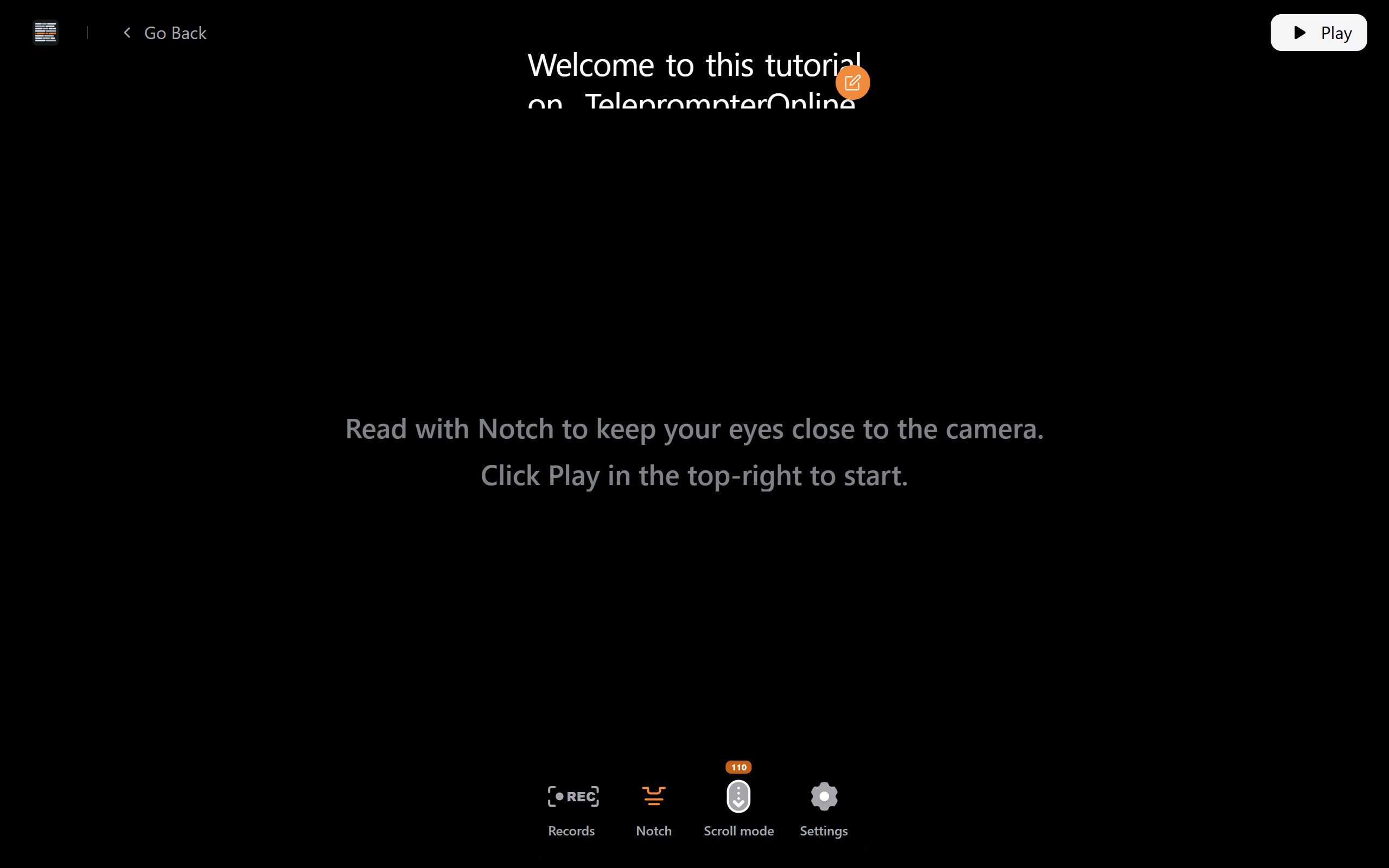
Panatilihing malapit sa lens ang mata gamit ang Notch mode
Habang lumalayo ang text sa camera, mas napapansin ng mga manonood na nagbabasa ka. Naglalagay ang Notch mode ng maikli at makitid na strip ng script sa ilalim mismo ng lens.
- • Ilagay ang reading strip diretso sa ilalim ng webcam mo.
- • Dalawa o tatlong linya lang ang ipakita, para walang kailangang i-scan.
- • Panatilihing maikli ang mga linya, mga 50 hanggang 70 character, para hindi malikot ang mata mo pakaliwa't pakanan.
- • Samahan ng remote para hindi ka na titingin pababa sa keyboard.
Ginawa para sa mga webcam video, Zoom at Meet call, recorded na aralin at remote interview.
Gawing remote ng teleprompter ang iyong phone
I-scan ang QR code sa screen at magiging remote ng teleprompter ang phone mo. Walang ii-install sa alinman sa dalawang device.
- Simulan at itigil ang recording
Paandarin ang camera kung nasaan ka nakatayo, hindi mula sa laptop.
- Play at pause
I-freeze ang script sa pagitan ng mga bahagi at ituloy kapag handa na.
- Baguhin ang bilis
Itaas o ibaba ang fixed scroll speed habang nagbabasa.
- Lumundag kahit saan
Tumalon pasulong o bumalik ng isang bahagi para ulitin ang isang linya.
Kapaki-pakinabang kapag solo kang nagfi-film, malayo ka sa screen o gumagamit ka ng glass rig.
Oo. Buksan ang teleprompter sa tablet, laptop o desktop, i-scan ang QR code gamit ang phone, at gamitin ang phone para kontrolin ang script at ang recording.

Mag-record
Teleprompter na may camera: mag-record hanggang 4K habang nagbabasa
Tumatakbo ang camera sa parehong tab ng script. Kapag huminto ka, naka-save na sa device mo ang take at puwede nang i-download.
- Tingnan muna ang kuha
Sa live na camera preview, maaayos mo ang framing at ilaw bago mag-record.
- 4K sa desktop, 1080p sa iOS
Mag-record hanggang 4K sa mga suportadong desktop at 1080p sa iPhone at iPad.
- Itinatabi ang bawat take
Nasa lokal na library ang mga recording katabi ng script na binasa mo, kaya madaling ihambing ang mga retake.
- Malinis na export
Mag-download ng isang take o ZIP ng ilan, na walang watermark ang alinman.
Lokal itong naka-store sa browser mo, sa device na ginamit mo sa pag-record. Hindi namin ina-upload ang mga ito sa aming mga server. Mag-download ng isang file o ZIP kapag gusto mong mag-edit o mag-back up.
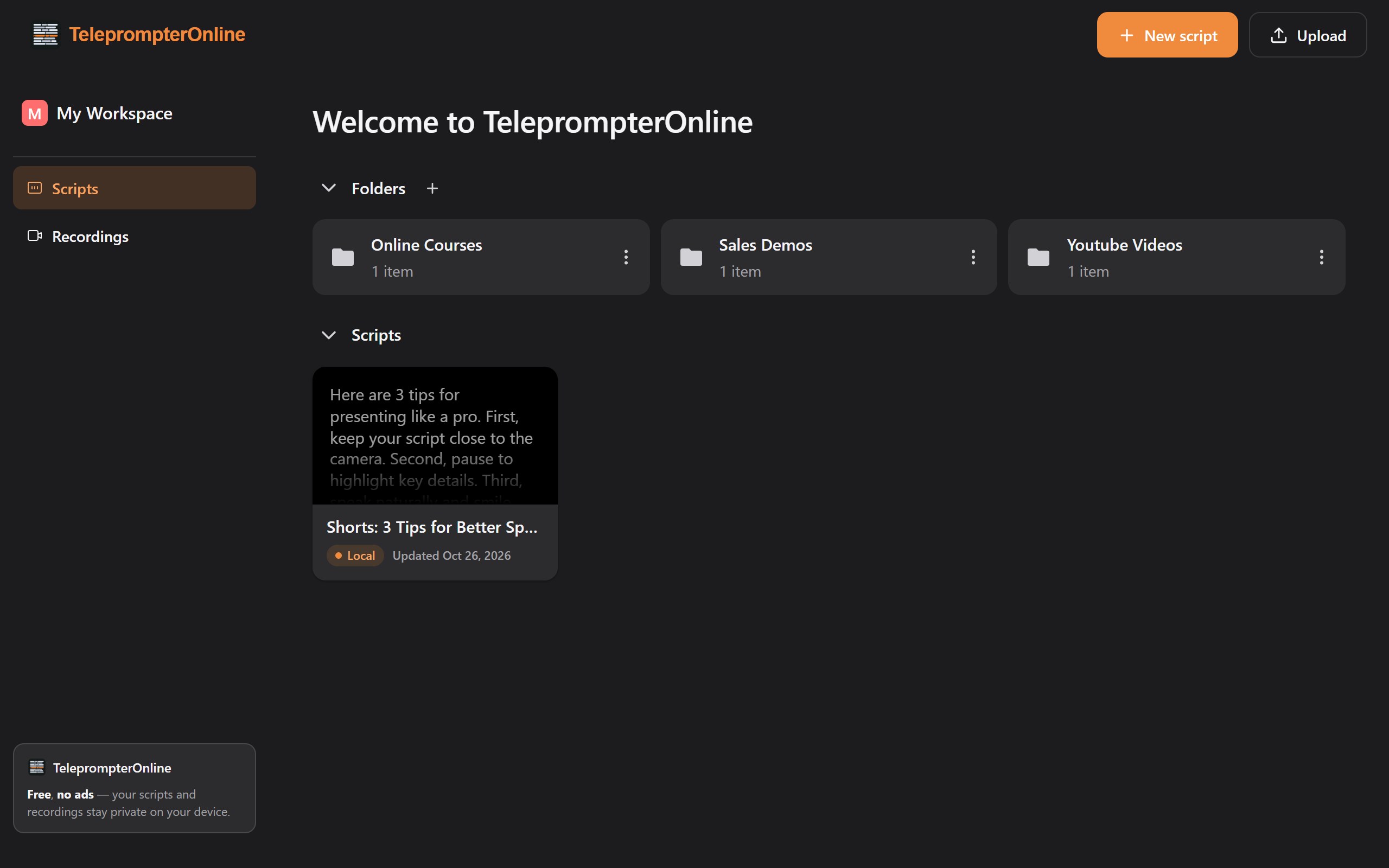
I-save ang mga script sa library na nasa device mo
Itabi ang mga draft, final na script at outline ng episode sa Workspaces. Naka-save lahat sa browser mo, kaya hindi umaabot sa aming mga server ang kumpidensyal na materyal.
- Folder para sa bawat proyekto
Pagpangkat-pangkatin ang mga script ayon sa channel, kliyente o kurso.
- Mag-import, huwag nang mag-type ulit
Magpasok ng mga TXT, DOCX o Markdown file mula sa computer mo.
- I-edit agad
Ayusin ang isang linya sa pagitan ng mga take nang hindi umaalis sa tool.
- Balikan sa loob ng ilang segundo
Buksan ulit ang script noong nakaraang linggo, i-tweak at mag-record ng bagong take.
Hindi. Naka-save ang mga script sa local storage ng browser mo sa device na ginagamit mo, at puwede kang magsimula nang hindi nagsa-sign up. Dahil lokal ang mga ito, mabubura sila kapag nilinis mo ang data ng browser.
Paano gumagana
Paano gamitin ang online teleprompter sa apat na hakbang
Karamihan ay nakaka-first recording sa loob lang ng ilang minuto mula sa blangkong tab.
Ilagay ang script mo
I-paste ito, o mag-import ng TXT, DOCX o Markdown file na naisulat mo na.
Pumili ng scroll
Voice-following para sa natural na bilis, fixed speed para sa steady na pagbasa, o manual kung gusto mong ikaw ang may kontrol.
Ayusin ang frame at laki
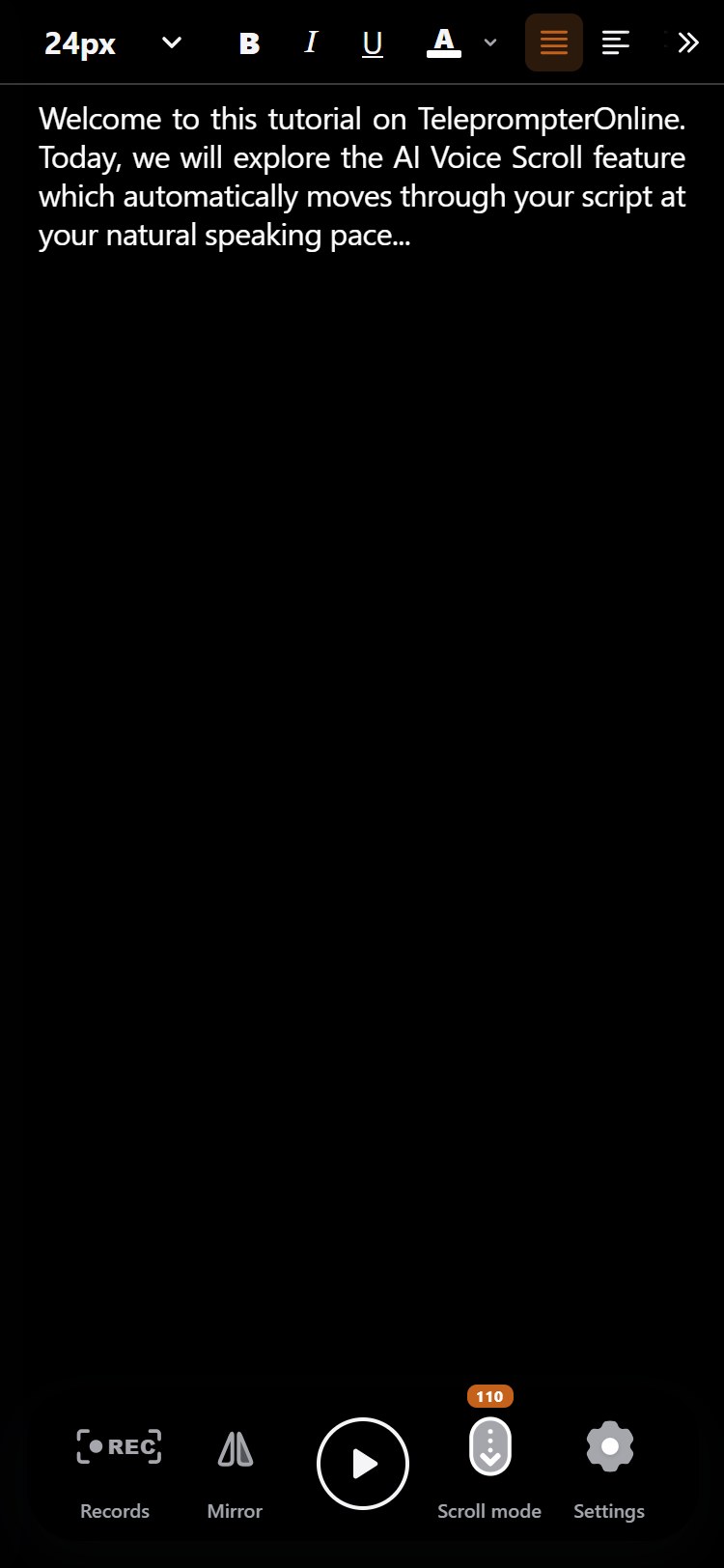
Silipin ang kuha sa camera preview, saka ayusin ang laki ng text, line spacing at margins hanggang maging komportable ang pagbasa.
Mag-record at magbasa
Simulan ang recording, tumingin sa lens habang nagbabasa at itabi ang take. I-pair muna ang phone kung gusto mo ng remote.
Sino ang gumagamit
Sino ang gumagamit ng online teleprompter
Mga YouTube creator
Mag-film ng tutorial at review na mas kaunti ang take, diretso mula sa webcam ng laptop mo.
Short-form video
Mag-shoot ng patayong Shorts, Reels at TikTok sa phone nang hindi kinakabisado ang bawat salita.
Mga online teacher
Mag-record ng mga aralin sa kurso gamit ang script na puwedeng i-update sa pagitan ng mga module.
Sales at marketing
Mag-record ng product demo at personal na outreach video na hindi lumalayo sa mensahe.
Mga video call
Ilagay ang talking points sa ilalim ng lens sa mga presentasyon sa Zoom, Meet o Teams.
Mga podcaster
Basahin nang malinis ang intro, ad read at outro, may video man o audio lang.
Mga speaker na nag-eensayo
I-record ang practice run ng talk at panoorin ulit para maayos ang pacing.
Mga newsreader at reporter
Magbigay ng ulat sa camera nang may steady na eye line at script na kayang sumabay.
Bakit isang tab
Teleprompter at recorder sa isang tab, walang palipat-lipat
Ang karaniwang setup ay may prompter app, camera app at paraan ng paglilipat ng file sa pagitan nila. Dito, iisang browser tab ang gamit ng script, camera at take library.
Ano ang nagbabago kapag nasa isang tab ang lahat
Makapagsimula sa wala pang isang minuto
Walang download at walang account para magsimula. I-paste ang script, payagan ang camera at mag-record.
Nasa iyo ang mga file
Nasa local storage ng browser mo ang mga script at recording. Maaaring tumakbo ang voice recognition sa mismong device o sa serbisyo ng browser vendor, depende sa browser.
Libreng gamitin, walang ads
Magbasa, mag-record at mag-export nang walang bayad. May Pro at Lifetime plan kung gusto mo ng higit pa.
Isulat ang script, basahin, i-record at i-export nang hindi umaalis sa page.
Tungkol sa amin
Ginawa para sa solo shoot
Karamihan ng nagbabasa sa camera ay sila rin ang may hawak ng camera. Para sa ganoong sitwasyon ginawa ang TeleprompterOnline.
Kaya nasa loob ng teleprompter ang recorder, dikit sa lens ang script at puwedeng pumalit ang phone sa crew member na pipindot ng record.
Laptop sa mesa, tablet sa tripod o phone sa kamay: buksan ang tab, basahin ang linya mo at umuwing may magagamit na take.
Sa likod ng sistema
Bakit ito tumatakbo sa isang browser tab
Paano pinagsasama ng TeleprompterOnline ang camera, script at mga file mo nang walang installer o cloud account.
Isang tool para sa buong take
Nakakaubos ng oras at take ang paglipat-lipat sa prompter at camera app. Natatanggal ang hakbang na iyon kapag nasa loob ng teleprompter ang recorder.
Walang ii-install
May access na ang browser sa camera at mikropono mo, kaya gumagana ang recording at voice-following nang walang karagdagang software.
Lokal bilang default
Naka-save sa device mo ang mga script at take, hindi sa aming mga server, kaya ikaw ang magpapasya kung ano ang lalabas sa computer mo.
Ano ang nakakaapekto sa voice-following
Depende sa browser, wika, mikropono, ingay sa paligid at kung gaano mo kalapit sinusunod ang script kung gaano kahusay ka masusundan ng scroll.
FAQ
FAQ tungkol sa online teleprompter
Mapapansin ba ng mga manonood na nagbabasa ako sa teleprompter?
Hindi na gaano, kung nasa ilalim mismo ng lens ang text at makitid ito. I-on ang Notch mode para manatili ang ilang maiikling linya sa ilalim ng camera. Depende pa rin ang pagiging natural nito sa laki ng screen, sa layo mo sa camera at sa taas ng pagkakalagay ng webcam.
Kailangan ko ba ng hiwalay na app para i-record ang sarili ko gamit ang teleprompter?
Hindi. Bahagi ng teleprompter ang camera recorder, at parehong tumatakbo sa browser mo. Walang ii-install at hindi kailangan ng account para magsimula, at walang watermark ang mga na-export na take.
Ano ang makokontrol ko mula sa phone, at paano ito ikokonekta?
I-scan ang QR code na nasa teleprompter at magiging remote ang phone mo. Mula rito, puwede kang mag-play at mag-pause, magpalit ng bilis, mag-jump sa script at magsimula o magtapos ng recording. Depende sa mga device mo, sa power-saving settings ng browser at sa network ang bilis ng tugon at ang kilos kapag nag-lock ang screen ng phone.
Magagamit ba ito sa teleprompter glass rig?
Oo. I-on ang Mirror mode para tama ang basa ng text sa beamsplitter glass. Ilagay ang screen sa ilalim ng glass, magtakda ng malaking font para sa distansya ng pagbasa at gamitin ang phone bilang remote para hindi mo na kailangang abutin ang device.
Ligtas ba itong gamitin para sa kumpidensyal na script?
Naka-save sa device mo ang mga script at recording at hindi ina-upload sa aming mga server. Isang paalala: depende sa browser mo, maaaring ipadala ng voice-following ang audio sa speech service ng browser vendor. Gumamit ng fixed-speed o manual na pag-scroll kung mahalaga iyon sa proyekto mo.
Anong kalidad ng video ang nire-record ng teleprompter?
Hanggang 4K sa mga suportadong desktop browser at 1080p sa iOS. Depende pa rin sa camera mo ang tunay na resulta. Walang watermark ang bawat recording at puwedeng i-download nang mag-isa o kasama sa ZIP.
Bakit hindi gumagana ang pag-scroll gamit ang boses sa browser ko?
Umaasa ang voice-following sa sariling speech recognition ng browser, na wala sa lahat ng browser. Tiyaking pinapayagan ang mikropono para sa site at subukan ang ibang browser kung kailangan. Hindi nangangailangan ng speech recognition ang fixed-speed at manual na pag-scroll.
Libre ba ang TeleprompterOnline?
Oo, puwede kang magbasa, mag-record at mag-export nang libre, at walang ads. May bayad na Pro at Lifetime plan sa pricing page kung gusto mo ng higit pa.
Handa kapag handa ka na
I-paste. I-frame. I-record.
Isang click na lang ang layo ng script at camera mo. Buksan ang teleprompter at tapusin ang una mong take.
Walang ads. Walang watermark. Walang i-install.